

OBSIDIAN · PLUGIN · TYPESCRIPT
Repo Notebook per Obsidian
Un plugin di Obsidian che porta il tuo scaffale di Repo Notebook dentro il tuo vault: ogni repo GitHub salvato diventa una nota, i repo correlati diventano wikilink, e clonare, installare e avviare restano a un comando di distanza.
RISULTATO
Tutta la tua raccolta GitHub come note collegate in Obsidian, sincronizzata in entrambe le direzioni con l'app.
01 IL PROBLEMA
Repo Notebook teneva la mia raccolta GitHub in un'app a sé, ma le mie note stanno in Obsidian. Due posti significano lavoro doppio: quello che sai di un repo deve stare accanto al resto delle tue conoscenze, ricercabile e collegabile, senza andare fuori sincrono.
02 COSA FA
- Ogni repo una nota
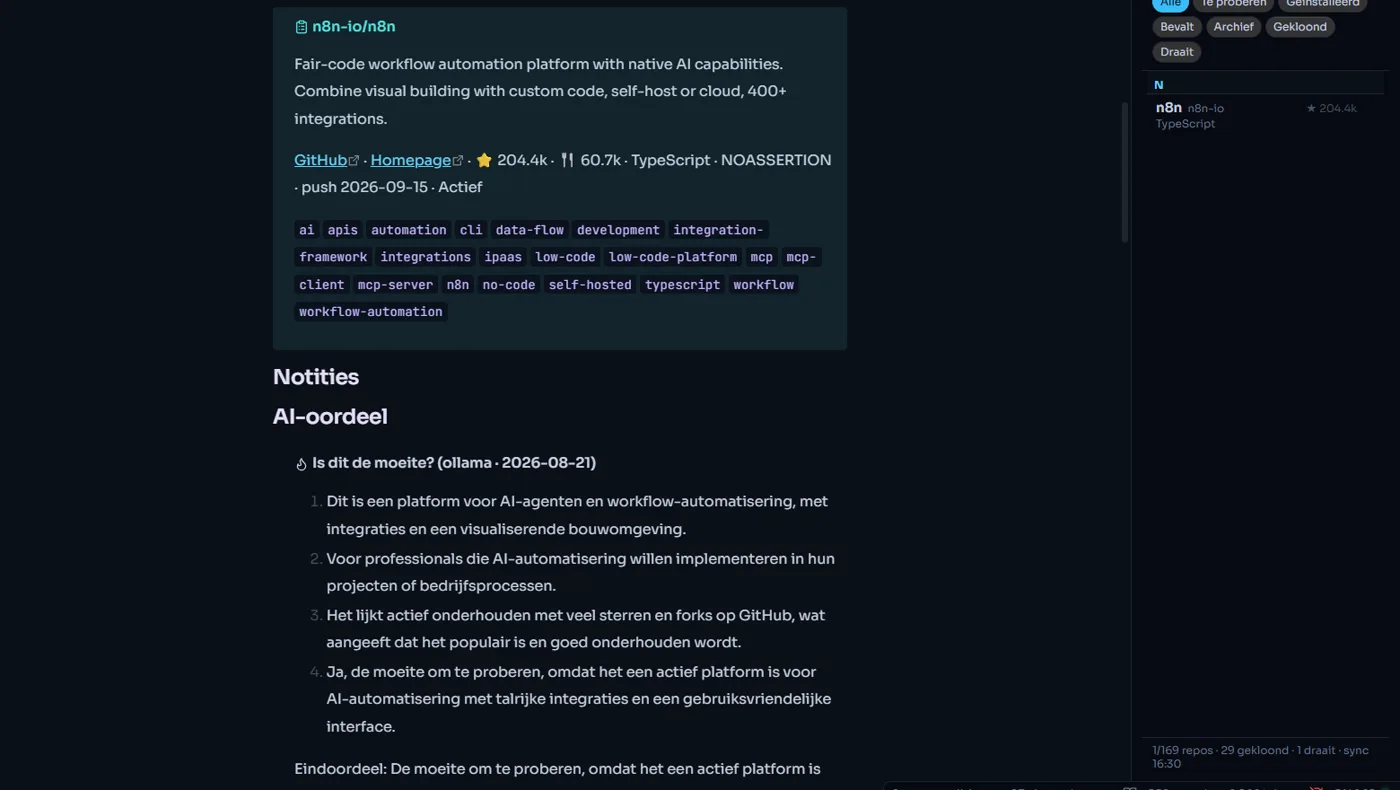
- Una nota Markdown per repo con frontmatter (stelle, linguaggio, topic, stato, cluster, salute), un riassunto, il giudizio dell'IA, i file principali e il README. In più una nota indice per cluster e stato.
- Repo correlati come wikilink
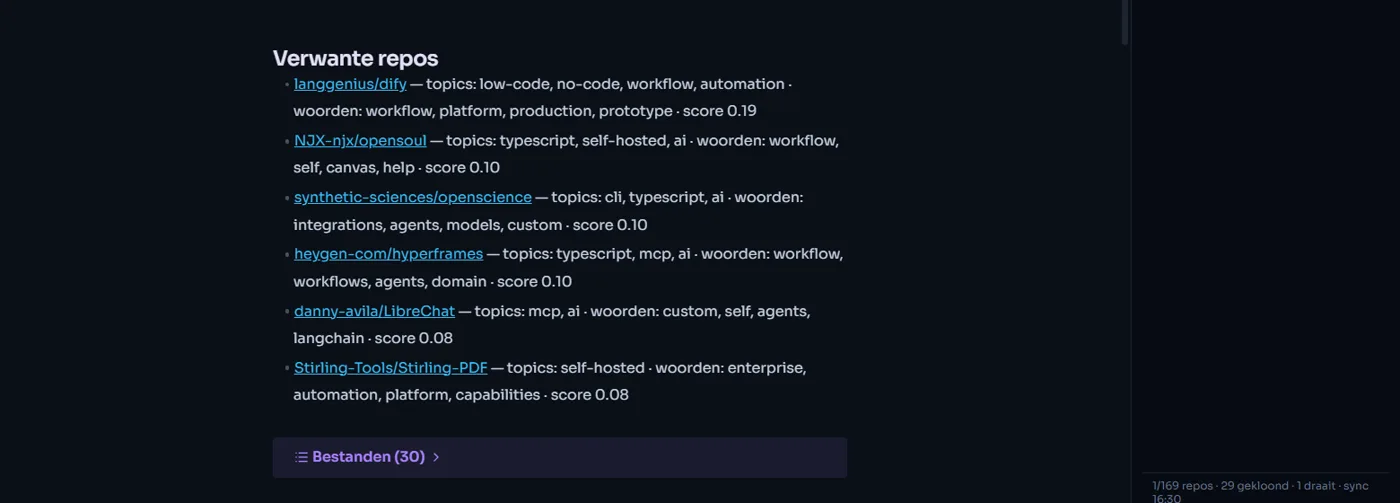
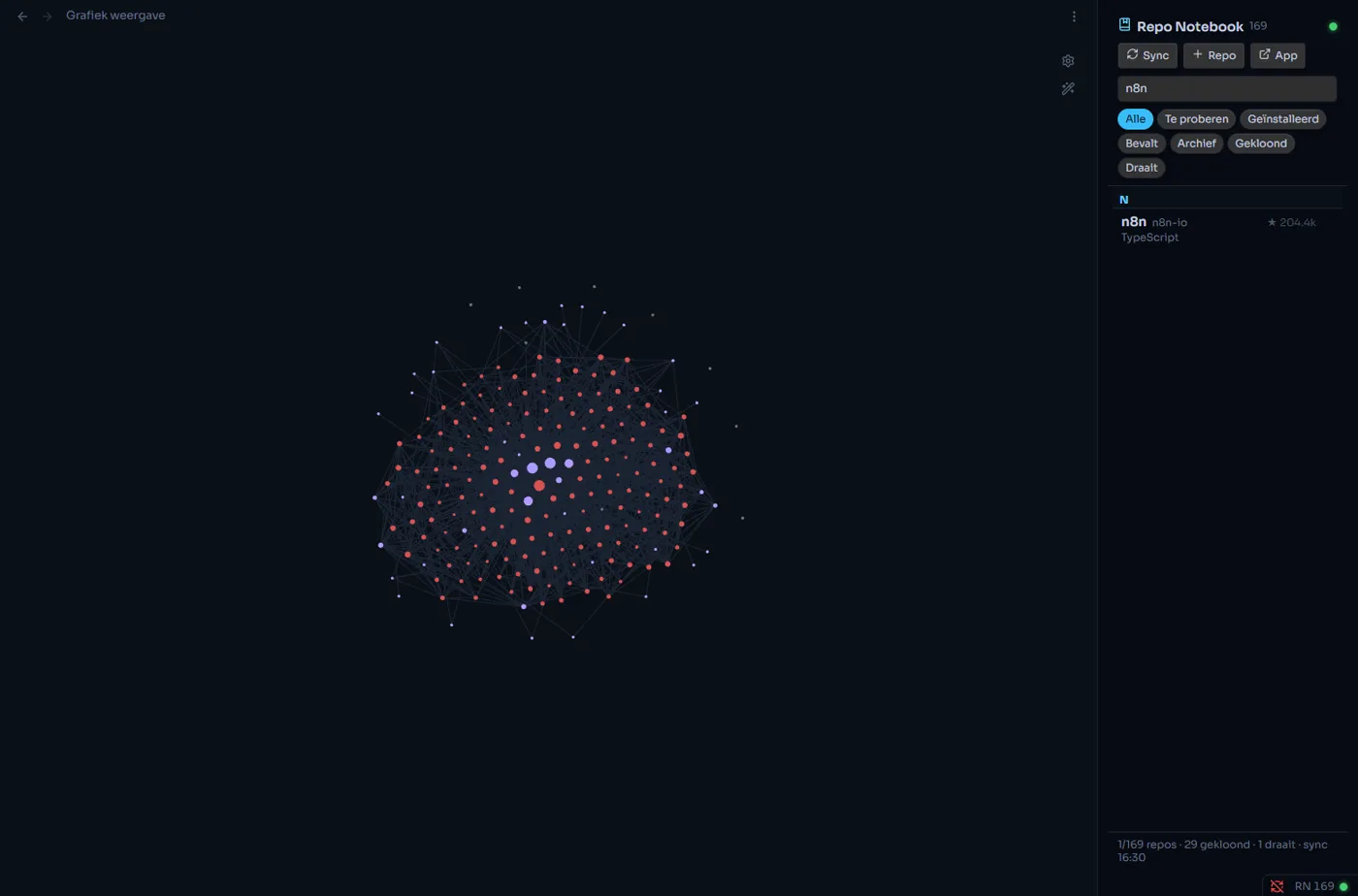
- I collegamenti del grafo di conoscenza dell'app diventano veri [[wikilinks]], con il motivo accanto. Così la vista a grafo di Obsidian mostra la tua mappa completa dei repo. Tag come #repo/taal/python danno gruppi di colore.
- Sincronizzazione in entrambe le direzioni
- Modifica stato, categoria o note in Obsidian e poco più di un secondo dopo compaiono nell'app, e viceversa. Il tuo blocco Note non viene mai sovrascritto; un repo eliminato viene segnato, non cancellato.
- Pannello laterale con azioni
- Ricerca, filtri di stato, un elenco A–Z e un menu contestuale con clona, installa, avvia, ferma, log e git pull. Se l'app è spenta, leggere, sincronizzare e aggiungere repo continuano a funzionare.
- Tabella Bases
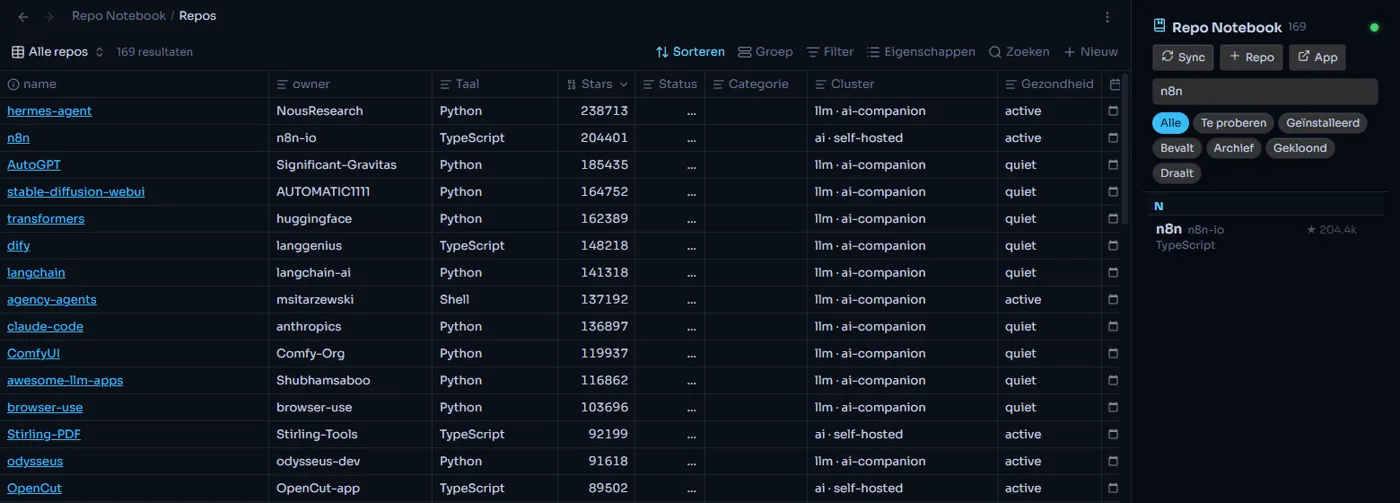
- Una tabella pronta all'uso per Obsidian Bases: tutti i repo, ‘da provare’, ‘clonati’ e una vista per cluster.
- Installazione in 3 passaggi
- Installa BRAT dai plugin della community, scegli ‘Add beta plugin’ e incolla TMSHuybrechts/obsidian-repo-notebook. Poi BRAT mantiene il plugin aggiornato da solo.
03 COSA HO IMPARATO
La domanda più difficile non era tecnica ma: che cosa appartiene a chi? Una volta stabilito quale parte di una nota gestisce l'app e quale è tua, la sincronizzazione in entrambe le direzioni è diventata affidabile. La logica centrale gira senza Obsidian ed è testata contro una piccola versione finta dell'API di Obsidian; una sincronizzazione di 122 repo richiede circa 0,3 secondi.
INTERESSATO?
Facciamo due chiacchiere.
Dimmi cosa ne pensi — o cosa vorresti farci.