

OBSIDIAN · PLUGIN · TYPESCRIPT
Repo Notebook pour Obsidian
Un plugin Obsidian qui place ton étagère Repo Notebook dans ton propre vault : chaque dépôt GitHub enregistré devient une note, les repos liés deviennent des wikilinks, et cloner, installer et lancer restent à une commande.
RÉSULTAT
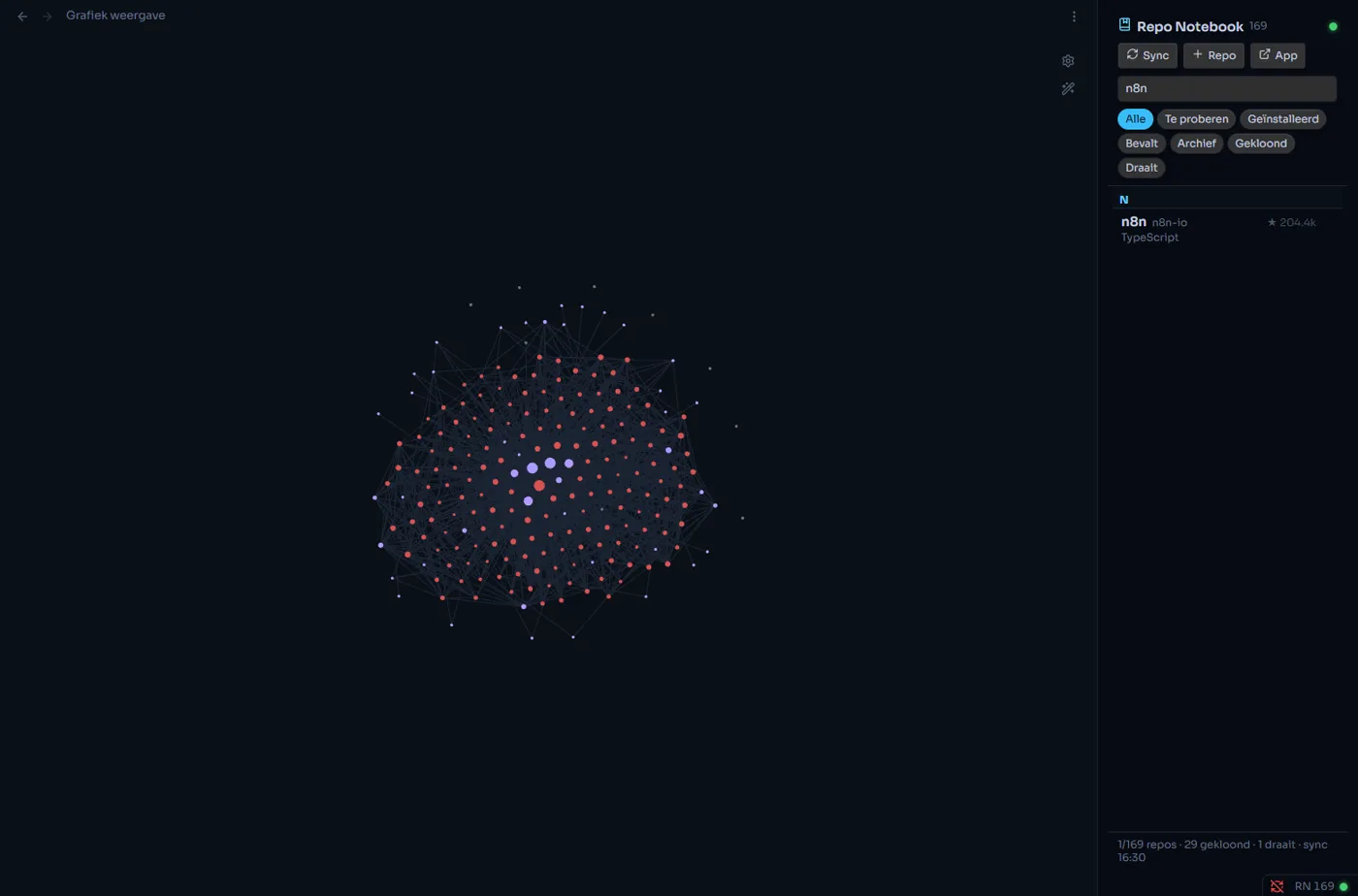
Toute ta collection GitHub en notes liées dans Obsidian, synchronisée dans les deux sens avec l'application.
01 LE PROBLÈME
Repo Notebook gardait ma collection GitHub dans sa propre application, mais mes notes sont dans Obsidian. Deux endroits, c'est du travail en double : ce que tu sais d'un repo doit se trouver à côté du reste de tes connaissances, consultable et liable, sans se désynchroniser.
02 CE QUE ÇA FAIT
- Chaque repo, une note
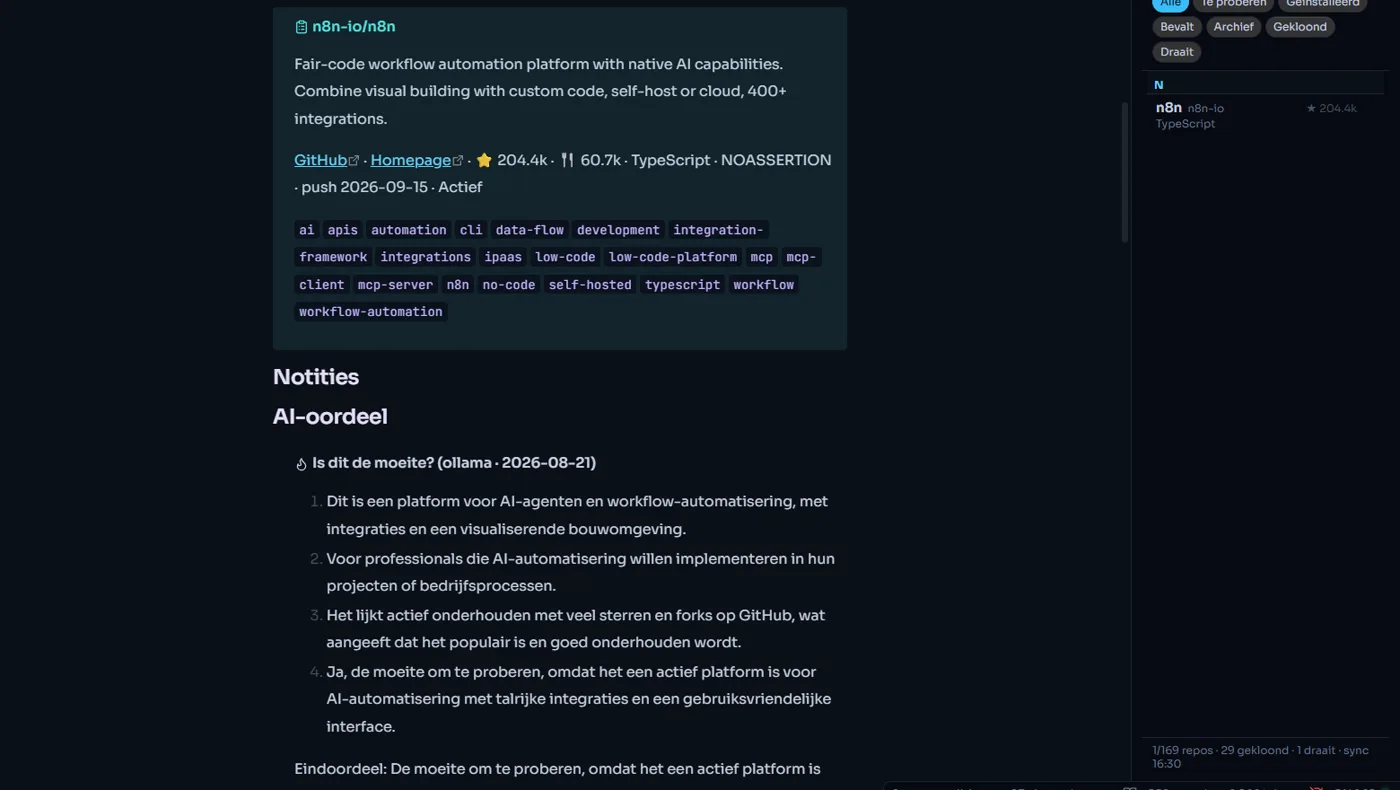
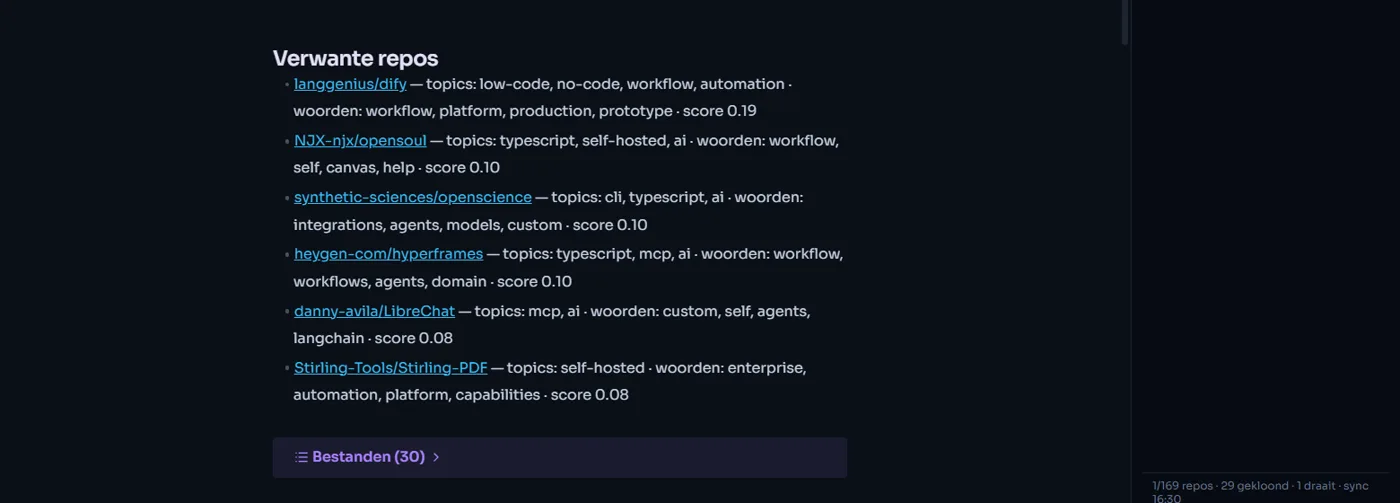
- Une note Markdown par repo avec frontmatter (étoiles, langage, topics, statut, cluster, santé), un résumé, l'avis de l'IA, les fichiers principaux et le README. Plus une note d'index par cluster et par statut.
- Repos liés en wikilinks
- Les liens du graphe de connaissances de l'application deviennent de vrais [[wikilinks]], avec la raison à côté. Ainsi, la vue graphe d'Obsidian montre toute ta carte de repos. Des tags comme #repo/taal/python donnent des groupes de couleurs.
- Synchronisation dans les deux sens
- Modifie ton statut, ta catégorie ou tes notes dans Obsidian : un peu plus d'une seconde après, c'est dans l'application, et inversement. Ton bloc Notes n'est jamais écrasé ; un repo supprimé est marqué, pas effacé.
- Panneau latéral avec actions
- Recherche, filtres de statut, une liste A–Z et un menu contextuel avec cloner, installer, lancer, arrêter, log et git pull. Si l'application est éteinte, la lecture, la synchronisation et l'ajout de repos continuent de fonctionner.
- Tableau Bases
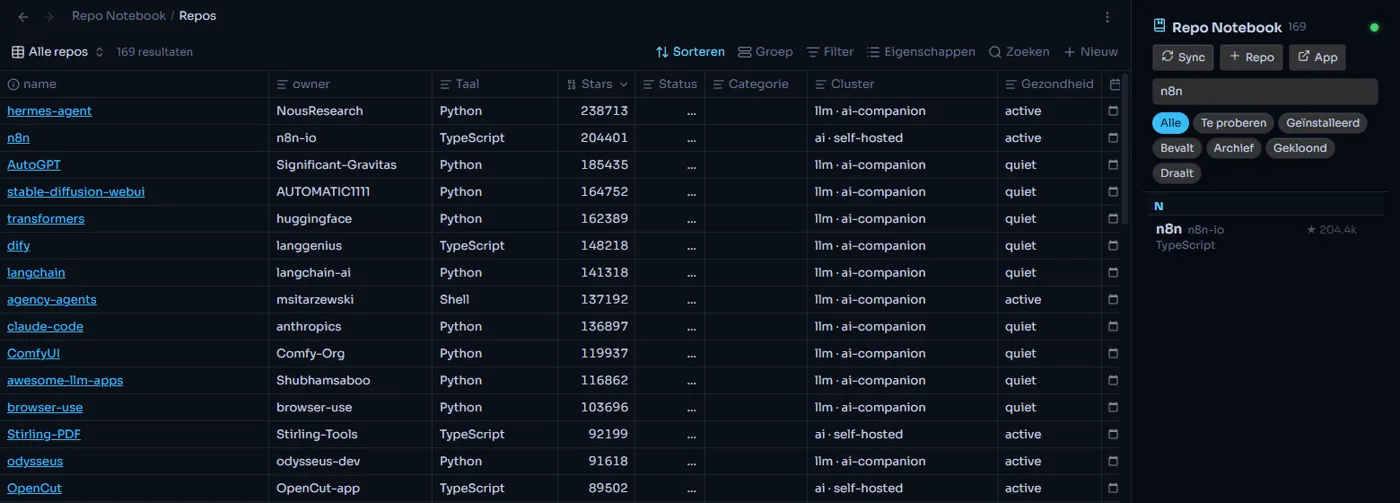
- Un tableau prêt à l'emploi pour Obsidian Bases : tous les repos, ‘à essayer’, ‘clonés’ et une vue par cluster.
- Installation en 3 étapes
- Installe BRAT depuis les plugins communautaires, choisis ‘Add beta plugin’ et colle TMSHuybrechts/obsidian-repo-notebook. BRAT tient ensuite le plugin à jour tout seul.
03 CE QUE J’EN AI APPRIS
La question la plus difficile n'était pas technique mais : qu'est-ce qui appartient à qui ? Dès qu'il a été clair quelle partie d'une note est gérée par l'application et laquelle est à toi, la synchronisation dans les deux sens est devenue fiable. La logique centrale tourne sans Obsidian et est testée contre une petite fausse version de l'API d'Obsidian ; une synchronisation de 122 repos prend environ 0,3 seconde.
INTÉRESSÉ ?
Parlons ensemble.
Dites-moi ce que vous en pensez — ou ce que vous aimeriez en faire.