

OBSIDIAN · PLUGIN · TYPESCRIPT
Repo Notebook für Obsidian
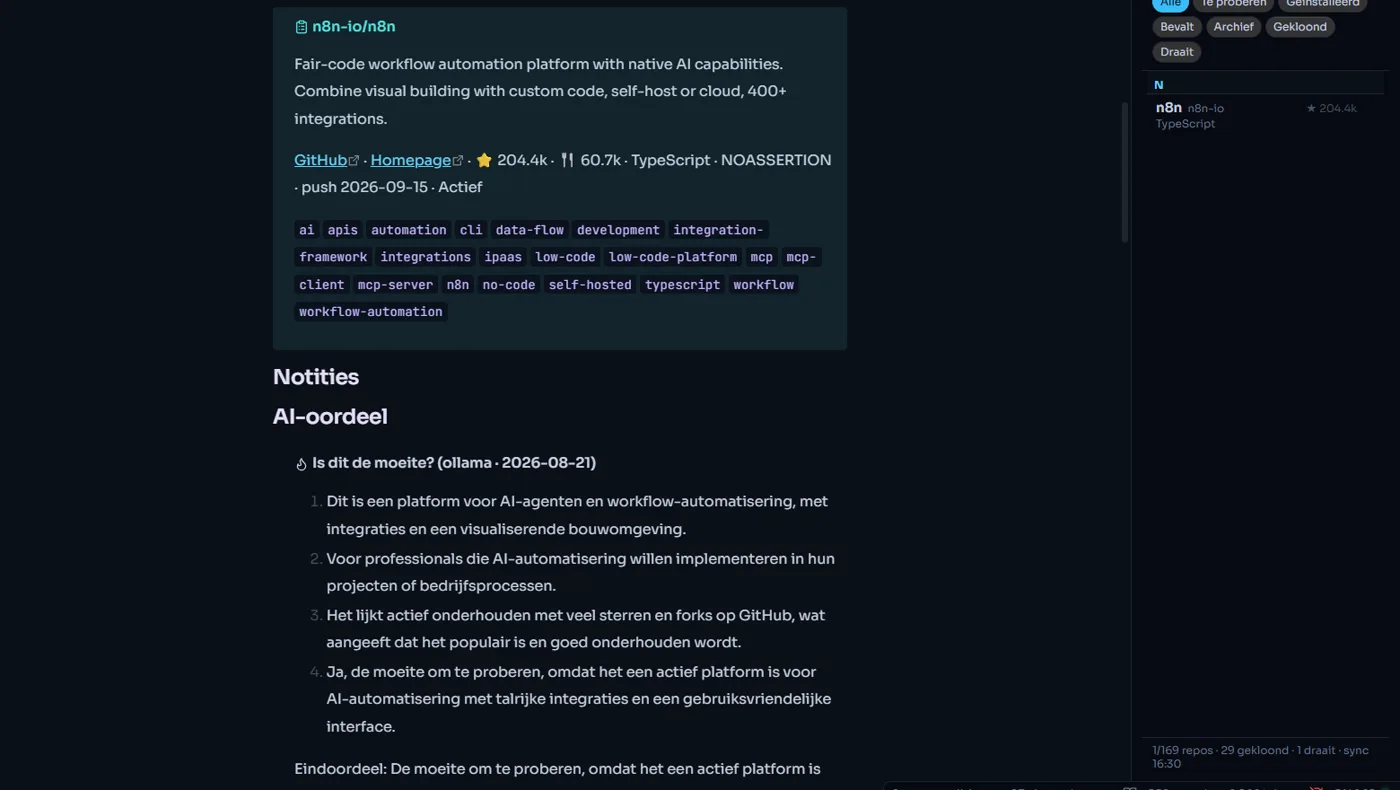
Ein Obsidian-Plugin, das dein Repo-Notebook-Regal in deinen eigenen Vault bringt: Jedes gespeicherte GitHub-Repo wird zu einer Notiz, verwandte Repos werden zu Wikilinks, und Klonen, Installieren und Starten bleiben einen Befehl entfernt.
ERGEBNIS
Deine ganze GitHub-Sammlung als verlinkte Notizen in Obsidian, in beide Richtungen mit der App synchronisiert.
01 DAS PROBLEM
Repo Notebook hat meine GitHub-Sammlung in einer eigenen App aufbewahrt, aber meine Notizen liegen in Obsidian. Zwei Orte bedeuten doppelte Arbeit: Was du über ein Repo weißt, gehört neben den Rest deines Wissens, durchsuchbar und verlinkbar, ohne dass es auseinanderläuft.
02 WAS ES TUT
- Jedes Repo eine Notiz
- Pro Repo eine Markdown-Notiz mit Frontmatter (Sterne, Sprache, Topics, Status, Cluster, Zustand), einer Zusammenfassung, dem KI-Urteil, den wichtigsten Dateien und der README. Dazu eine Index-Notiz pro Cluster und Status.
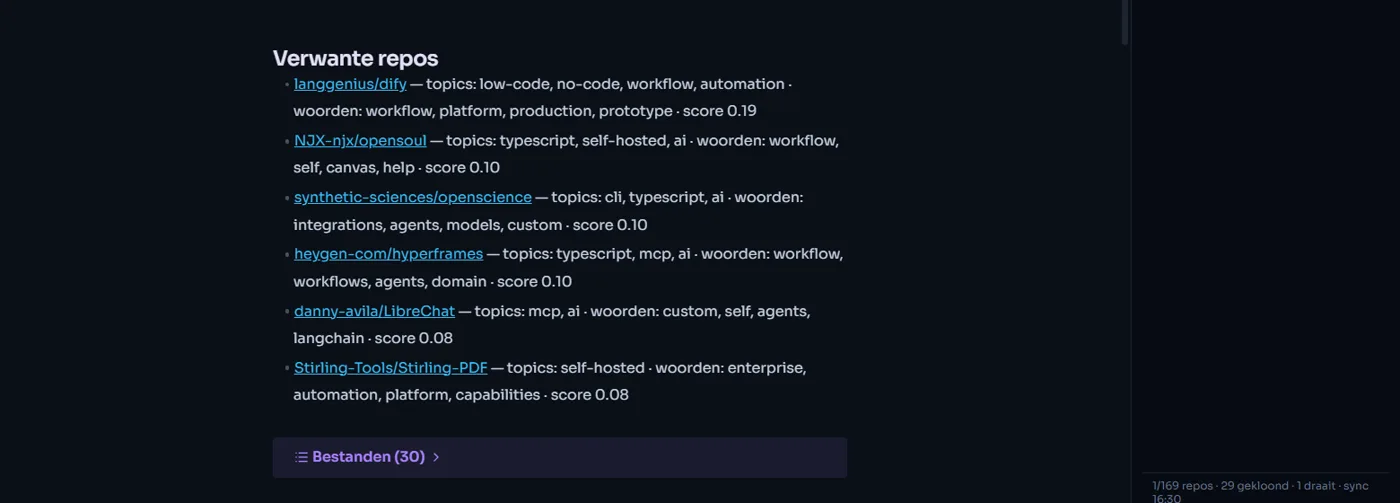
- Verwandte Repos als Wikilinks
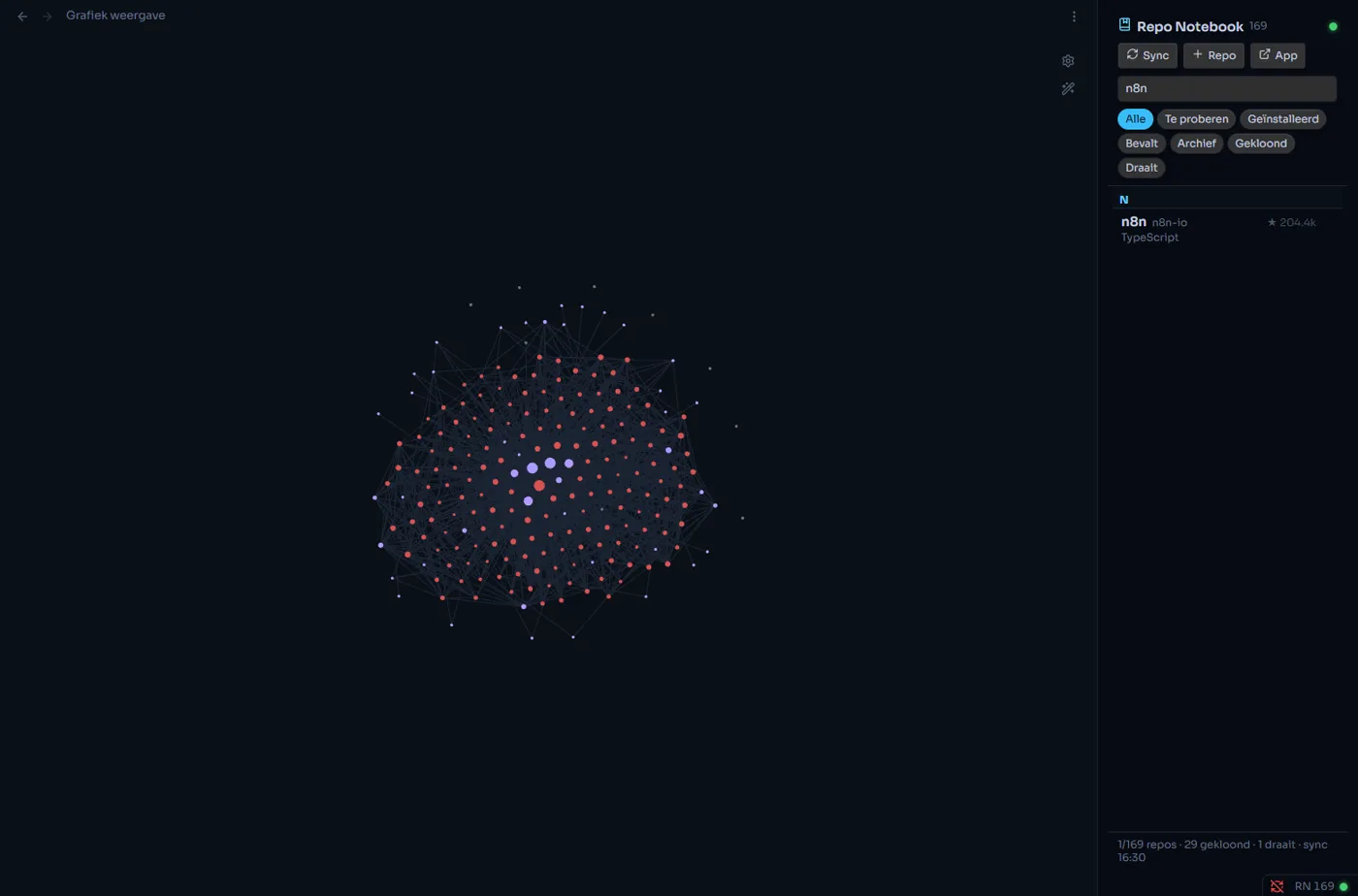
- Die Verknüpfungen aus dem Wissensgraphen der App werden zu echten [[wikilinks]], mit dem Grund dazu. So zeigt die Graphansicht von Obsidian deine vollständige Repo-Karte. Tags wie #repo/taal/python ergeben Farbgruppen.
- Synchronisierung in beide Richtungen
- Änderst du Status, Kategorie oder Notizen in Obsidian, steht das gut eine Sekunde später in der App, und umgekehrt. Dein eigener Notizen-Block wird nie überschrieben; ein gelöschtes Repo wird markiert, nicht gelöscht.
- Seitenpanel mit Aktionen
- Suche, Statusfilter, eine A–Z-Liste und ein Rechtsklickmenü mit Klonen, Installieren, Starten, Stoppen, Log und git pull. Ist die App aus, funktionieren Lesen, Synchronisieren und Hinzufügen von Repos trotzdem weiter.
- Bases-Tabelle
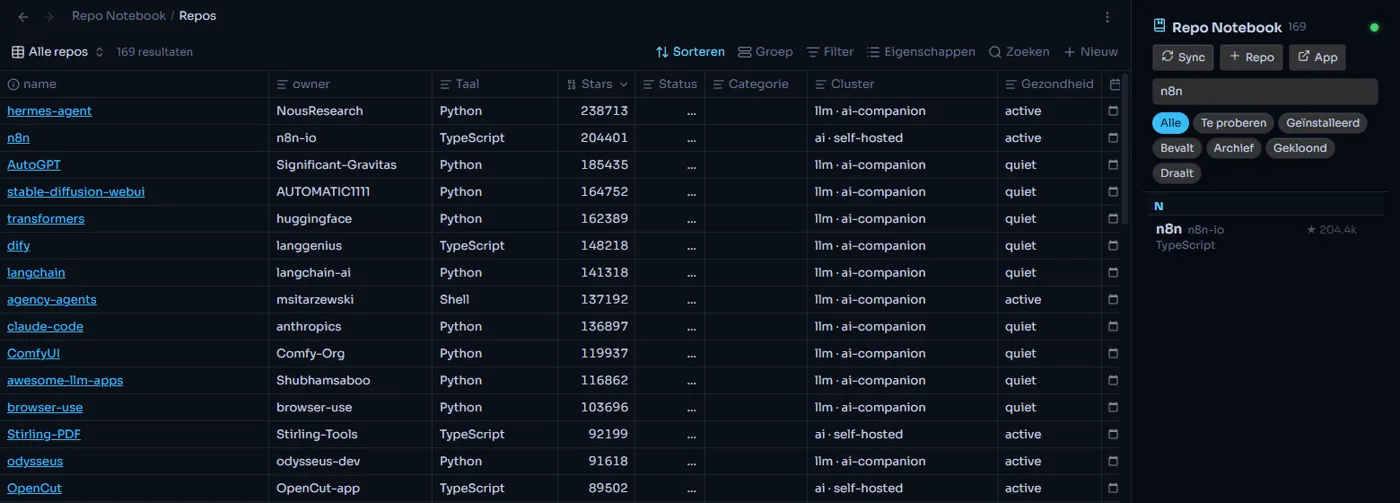
- Eine fertige Tabelle für Obsidian Bases: alle Repos, ‚zum Ausprobieren‘, ‚geklont‘ und eine Ansicht pro Cluster.
- Installation in 3 Schritten
- Installiere BRAT aus den Community-Plugins, wähle ‚Add beta plugin‘ und füge TMSHuybrechts/obsidian-repo-notebook ein. BRAT hält das Plugin danach selbst aktuell.
03 WAS ICH DARAUS GELERNT HABE
Die schwierigste Frage war nicht technisch, sondern: Was gehört wem? Sobald feststand, welchen Teil einer Notiz die App verwaltet und welcher Teil dir gehört, wurde die Synchronisierung in beide Richtungen zuverlässig. Die Kernlogik läuft ohne Obsidian und ist gegen eine kleine Attrappe der Obsidian-API getestet; eine Synchronisierung von 122 Repos dauert etwa 0,3 Sekunden.
INTERESSE?
Lass uns reden.
Sag mir, was du davon hältst — oder was du damit machen würdest.